
如何设置快递单打印机
一、手动操作设置 调整打印机模式:确保打印机处于连续打印模式。通常,这可以通过按打印机右下角的按钮并调整其位置远离打印机来实现。调整纸张尺寸:对于一式三联的快递单,将左侧的卡尺定位在10的位置,以保持纸张对齐。
首先,确定所使用的打印机支持连续走纸的功能,并根据快递单纸张大小在打印机中添加新尺寸纸张。例如,如果使用的是Godex ZA12X打印机,可以通过以下步骤进行设置:打开“设备和打印机”窗口,找到打印机并右击选择“打印机首选项”。
方法一:手动操作 首先,确保您手边的工具包括针式打印机、一式三份的打印纸,当然,一台台式电脑也是必不可少的伙伴。打印机的右下角有个小按钮,轻轻按向远离打印机的一侧,调整到连续打印模式。接着,调整纸张尺寸,通常一式三联的快递单,左侧的卡尺定位在10,保持纸张对齐。
设置打印机连续打印快递单的方法如下:1. 在打印机正面右下方,有一个可以前后调节的按钮。若要将打印机设置为后置连续打印模式,则需将按钮拨到远离打印机的一侧。2. 根据打印纸的大小,调整相应的卡尺位置。对于一式三联的快递单或销售单,应将左边的卡尺移动到刻度为10的位置。
检查打印纸是否放置正确,以及打印机设置是否正确。六、调整纸张距离 测试成功后,如果打印纸在外面露出的部分过多,可以通过双手平稳地向后拉直纸张,以控制纸张的距离。确保纸张在打印过程中能够顺畅移动,同时不会因距离过长而影响打印效果。按照以上步骤操作,即可成功设置打印机连续打印快递单。
快递单打印机模式怎么设置
首先,确定所使用的打印机支持连续走纸的功能,并根据快递单纸张大小在打印机中添加新尺寸纸张。例如,如果使用的是Godex ZA12X打印机,可以通过以下步骤进行设置:打开“设备和打印机”窗口,找到打印机并右击选择“打印机首选项”。
快递单打印机模式的设置方法通常包括以下几个步骤:1. 设置纸张尺寸 确定打印机支持连续走纸功能:确保所使用的打印机支持连续打印快递单的功能。添加新尺寸纸张:根据快递单纸张的实际大小,在打印机的驱动程序中添加一个新的纸张尺寸。
快递单打印机模式通常需要按照具体的打印机型号和设置要求来进行配置。以下是一些常见的设置步骤和注意事项:1. 选择适合的打印模板:根据快递公司要求和实际业务需求选择适合的打印格式和模板,如58mm、80mm等不同尺寸的格式,因为不同的模板大小会影响打印效果。
设置快递单打印机,可以按照以下步骤进行:一、手动操作设置 调整打印机模式:确保打印机处于连续打印模式。通常,这可以通过按打印机右下角的按钮并调整其位置远离打印机来实现。调整纸张尺寸:对于一式三联的快递单,将左侧的卡尺定位在10的位置,以保持纸张对齐。
设置打印机连续打印快递单的方法如下:一、调整打印机按钮 打印机正面右下方有一个可调节的按钮,用于设置后置连续打印。需要将此按钮掰到远离打印机的一侧,以确保打印机处于连续打印模式。二、调整卡尺位置 根据打印纸的大小(如一式三联快递单销售单),调整打印机左侧的卡尺。
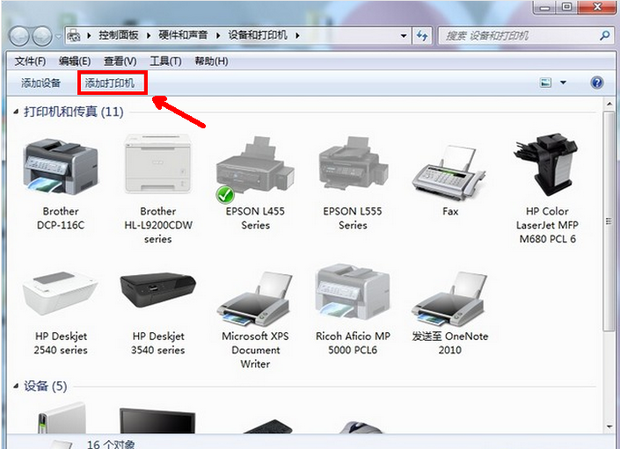
如何设置打印机连续打印快递单
设置打印机连续打印快递单的方法如下:一、调整打印机按钮 打印机正面右下方有一个可调节的按钮,用于设置后置连续打印。需要将此按钮掰到远离打印机的一侧,以确保打印机处于连续打印模式。二、调整卡尺位置 根据打印纸的大小(如一式三联快递单销售单),调整打印机左侧的卡尺。
1. 调节打印机按钮: 打印机正面右下方有一个可调节的按钮,需将其掰到远离打印机的一侧,以设置后置连续打印。2. 调整卡尺位置: 根据快递单的大小,将打印机左边的卡尺移动到适当的位置,如常见的10的位置。此比例已根据实际适量好,可直接照搬。
2、按三下“换行/换页(项目下)”按键。每按一下之后打印机会打印一行文字,按第三下的之后会打印出自动切纸,您看下后面写的是开还是关,如果写的是关,就执行下一步(第3步),如果写的是开,就执行第4步,说明自动切纸已经是打开的状态。3、按一下“暂停/(设定)”按键。按完之后后面会打印出一个“开”字。
要轻松设置快递单打印机进行连续打印,可以按照以下步骤进行:确保装备齐全并连接:确保拥有一台针式打印机、一台电脑以及充足的快递单。将打印机通过数据线和电源线与电脑相连。安装驱动程序:按照打印机安装向导的步骤,一步步完成驱动程序的安装。
本文来自作者[易子健]原创编写投稿,不代表对爱号立场,如若转载,请注明出处: https://www.duilove.cn/cshi/202608-65.html





















评论列表(3条)
我是对爱号的签约作者“易子健”
本文概览:如何设置快递单打印机一、手动操作设置 调整打印机模式:确保打印机处于连续打印模式。通常,这可以通过按打印机右下角的按钮并调整其位置远离打印机来实现。调整纸张尺寸:对于一式三联的...
文章不错《快递单打印机设置,快递单打印机》内容很有帮助”